



你所有會議的筆記、摘要、任務、郵件和 AI 回答,集中在一個會議日誌裡
- 詢問 AI 關於你的一週: 在多次通話中決定了什麼以及出現了哪些問題
- 領導一個團隊? 在團隊計畫中,閱讀提交給團隊的通話摘要,看看誰參加了多少會議
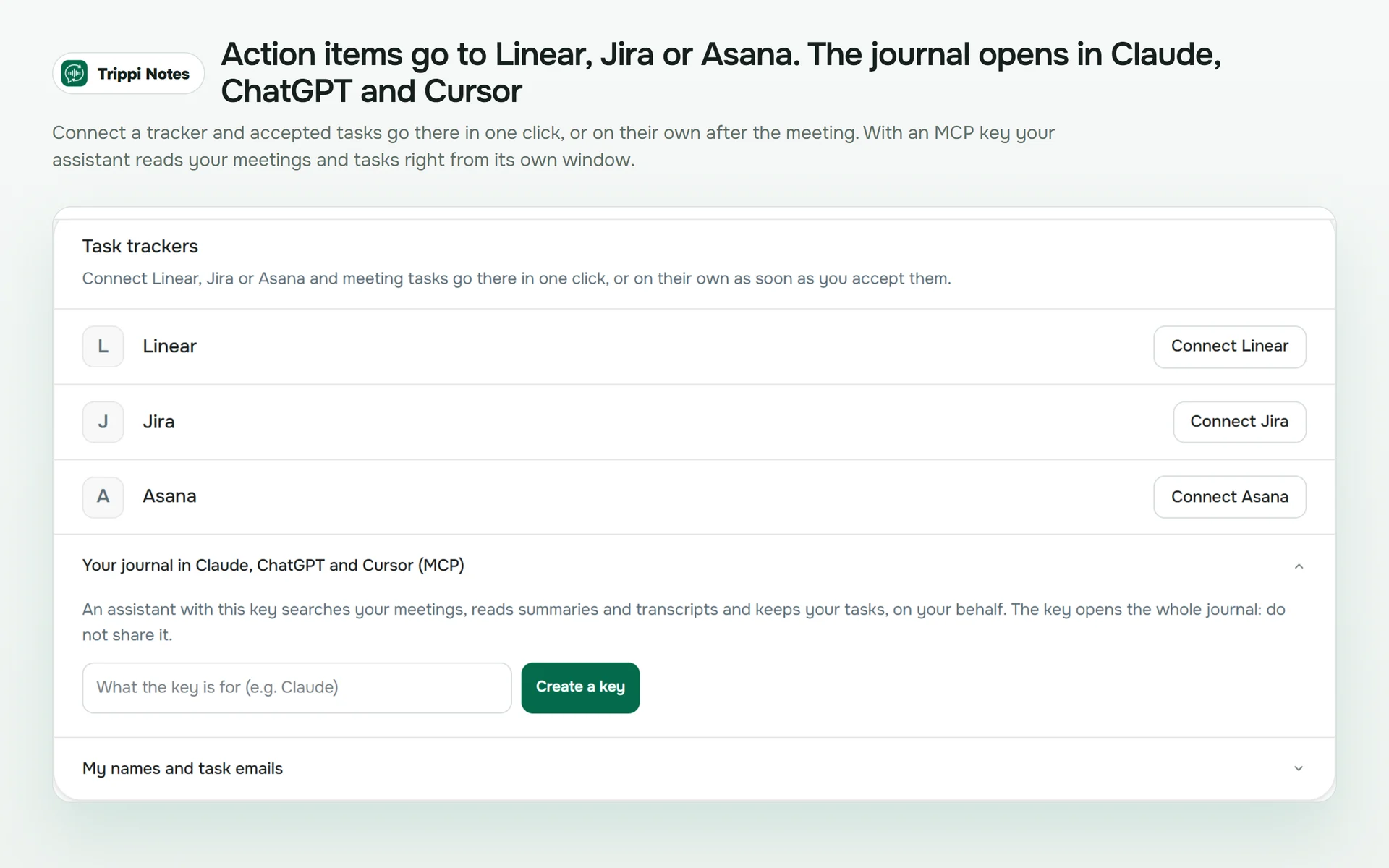
- 任務會進到 Jira、Linear 或 Asana 並包含負責人和截止日期,一旦你接受它們
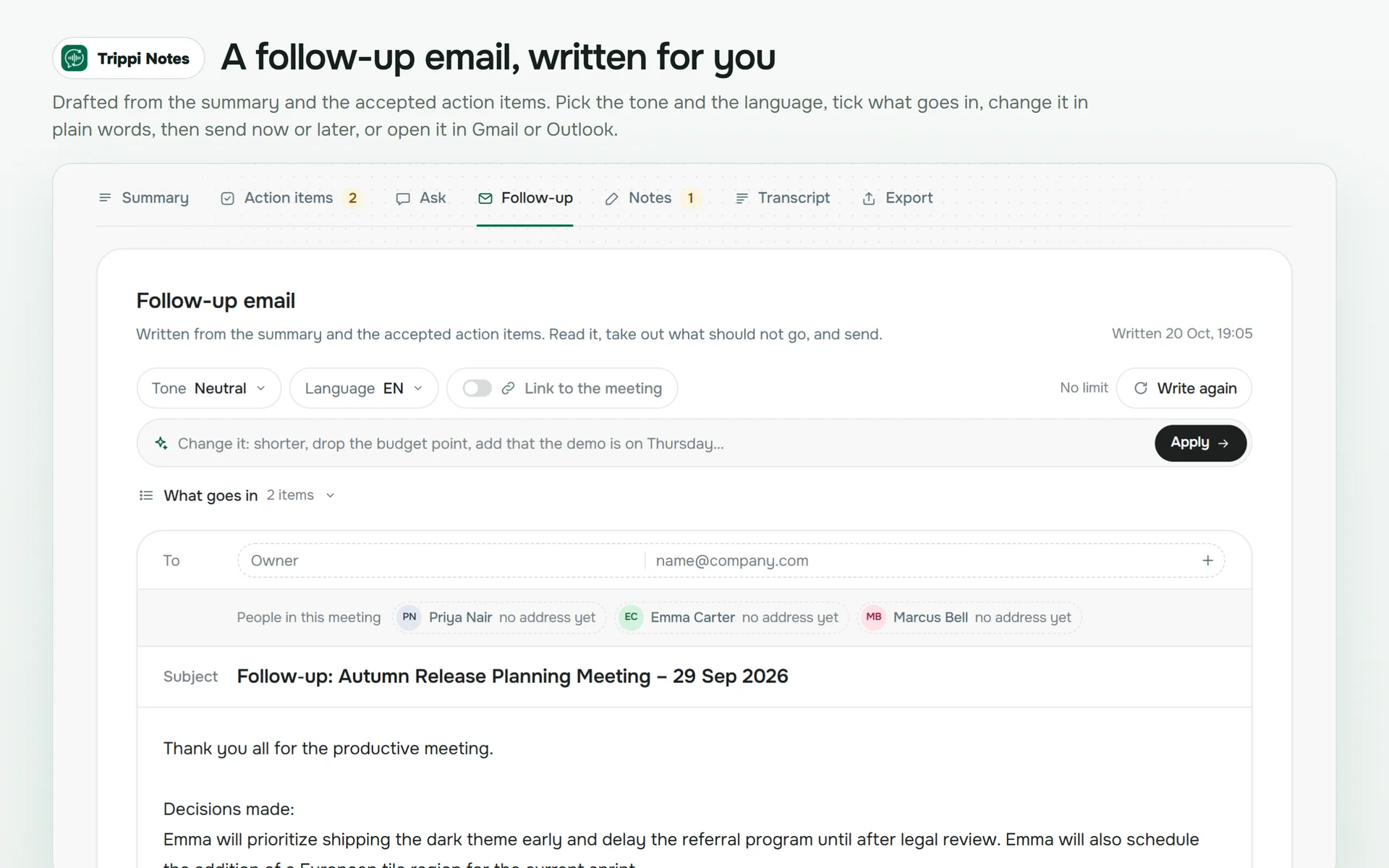
- 後續電子郵件 在通話結束時撰寫,或單獨發送
- 一個未完成任務的清單 從每次會議開始,並在到期日前提醒
Chrome 擴充功能·通話中無機器人·安裝後即可使用
運作方式
從通話到完成會議紀要只需三步
你不會邀請機器人或在之後上傳錄音。 Trippi Notes 在通話進行時,將其記錄在你自己的分頁中。
在通話中點擊圖標
在瀏覽器中打開會議,然後點擊 Trippi Notes 圖示。Chrome 讓擴充功能只有在點擊後才能聽取分頁,因此在你操作前不會自動開始。
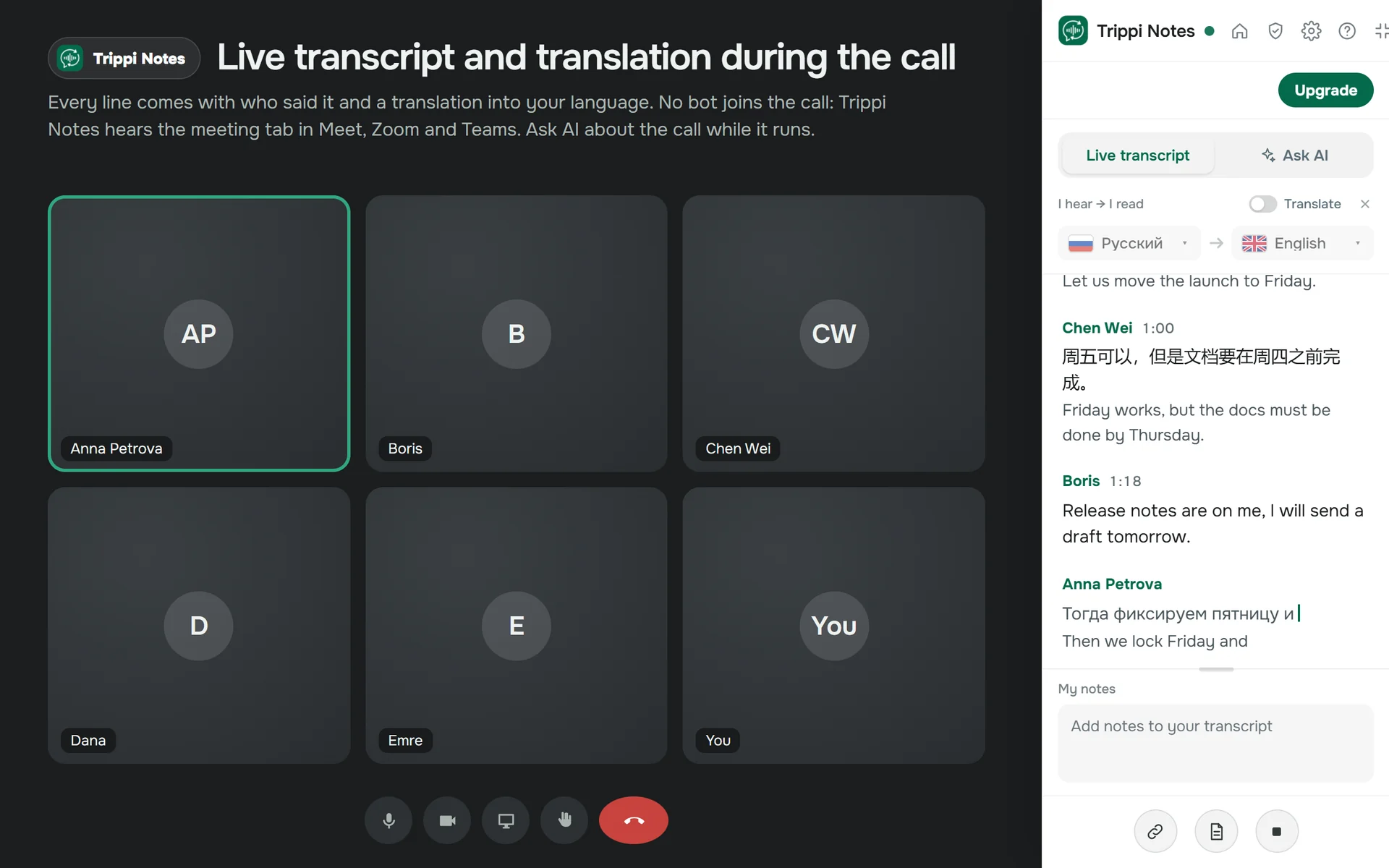
跟隨即時逐字稿
面板會在分頁旁邊打開。它會記錄每個人的發言,標註姓名和時間,並可以在每行下方添加翻譯。
取得會議紀要
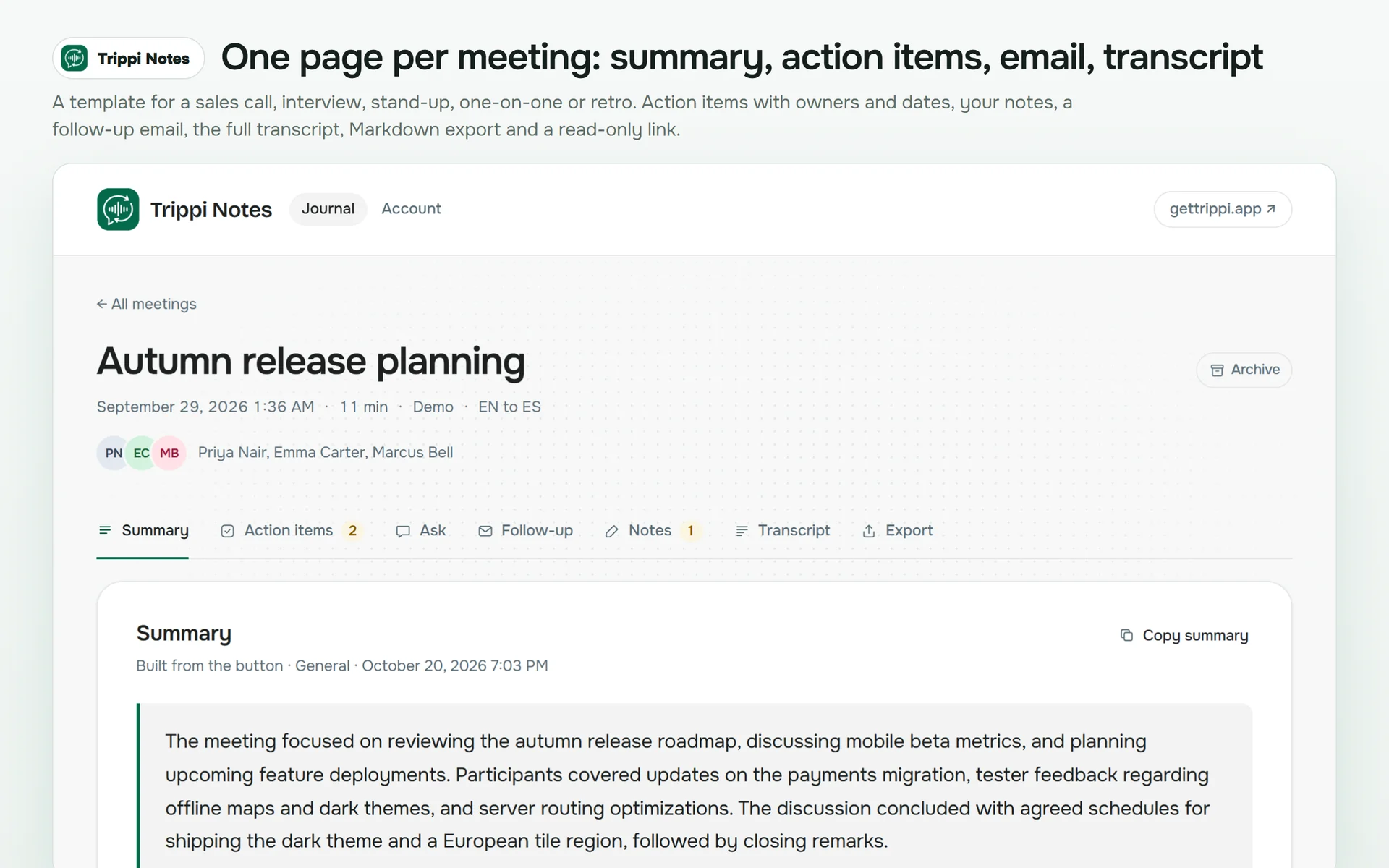
當通話結束時,按下「摘要」可獲得概覽、決策、負責人的任務以及未解決問題。會議會保存在你的日誌中。
人們使用它的用途
常見任務,每個都有自己的指南
每個指南都先展示如何手動完成任務,然後展示 Trippi Notes 如何為你完成它。
您的語言
無論通話使用何種語言,都可以生成您的語言的紀要
Trippi Notes 識別68種語言。在每行文字記錄下,它可以添加你語言的翻譯,摘要則以你閱讀的語言撰寫。如果人們在通話中切換語言,文字記錄會跟隨他們。
通話中所說
“Wir verschieben den Start auf den dritten Oktober.”
同樣的行,用你的語言
“We are moving the launch to October 3rd.”
在摘要中
Decision: the launch moves to October 3. Task: Anna sends the copy to Jonas tomorrow.
顯示兩行的插圖,而非截圖。
會議後
每次通話結束後你會得到的內容
除了完整的會議記錄,你還會得到人們通常在會議中關注的內容:決策、負責人的任務以及仍未解決的問題。
文字記錄
每一行都標有發言人的名字以及發言時間。你自己的筆記會保存在旁邊。
總結
概覽、決策、未解決問題及簡短詞彙表。適用於銷售通話、面試、例會、單對單、回顧會及客戶訪談的模板。
行動項目
任務以清單形式呈現,包含負責人和日期,以及來自所有會議的未完成項目清單。
問 AI
詢問決定了什麼或誰負責哪個任務。答案會附帶引述,點擊引述即可跳到該時刻。
日誌和搜尋
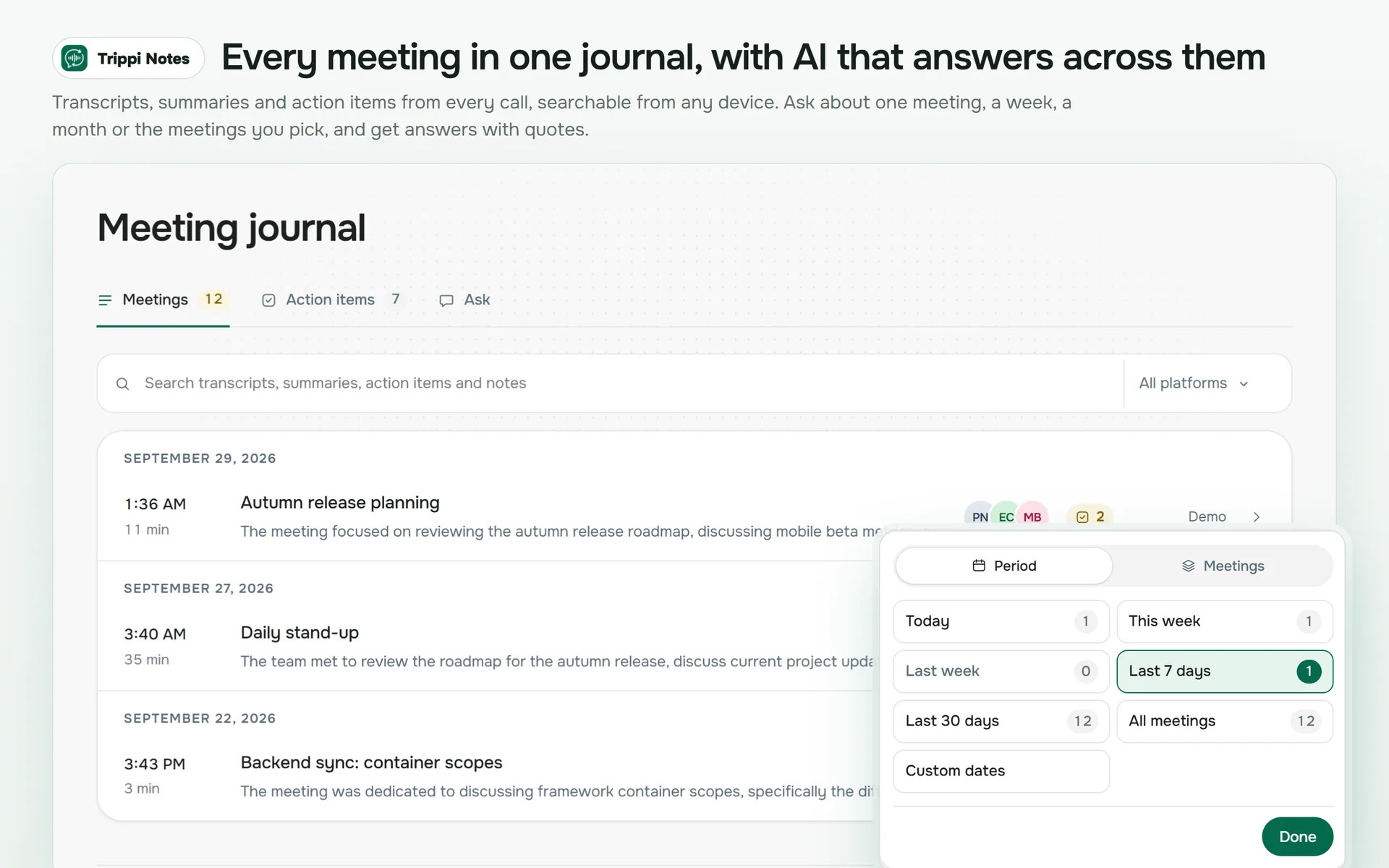
將你所有的會議列在一個清單中,可透過文字、姓名和決策搜尋。
跟進郵件並匯出
通過摘要起草的後續電子郵件,導出為 Markdown 或純文字,或在 ChatGPT 或 Claude 中打開整個會議。
沒有機器人,以及您的資料
通話中無機器人,無音頻錄製
Trippi Notes 不以參與者身份加入會議,也不保存音頻。聲音會傳送到語音識別服務,只有文字會被保存。
沒有機器人加入
它在你自己的分頁運作。其他人看到的通話與之前完全一樣。
不錄製
音訊在播放時會被轉換成文字,且不會被我們或這個擴充功能保存。
筆記仍屬於你自己。
您的會議日誌會跟隨您登入的任何電腦。您可以選擇會議的保留時間,並且可以隨時關閉或刪除所有內容。
平台
可在 Google Meet、Zoom 以及 Teams 中使用
瀏覽器通話在 Chrome 和其他 Chromium 瀏覽器。Google Meet 完全不需要;Zoom 和網頁版 Teams 第一次只會要求一次網站權限。

Google Meet
開箱即可使用

Zoom
在瀏覽器中

Microsoft Teams
在瀏覽器中,完整與精簡版用戶端
桌面版 Zoom 和 Teams 應用程式不是瀏覽器分頁,因此擴充程式無法聽到它們。請改在瀏覽器中開啟相同會議。
價格
先免費試用,再根據 AI 使用量選擇方案
每個付費方案都提供會議摘要、AI 回答、後續電子郵件以及針對所有會議的問題。各方案每月可以使用的 AI 請求數不同。
Lite
適用於每週少數幾通電話的情況。
$6/month
或 $60 一年
每月 40 次 AI 請求
- ✓ 摘要、人工智慧答案和後續電子郵件
- ✓ 一次性詢問你所有會議的問題
- ✓ 摘要模板和您自己的請求
- ✓ 你在任何電腦上的會議日誌
Pro
適合每天都有會議的人。
$12/month
或 $120 一年
每月 120 次 AI 請求
- ✓ 摘要、人工智慧答案和後續電子郵件
- ✓ 一次性詢問你所有會議的問題
- ✓ 摘要模板和您自己的請求
- ✓ 你在任何電腦上的會議日誌
Power
適用於整天充滿電話的情況。
$24/month
或 $240 一年
每月 400 次 AI 請求
- ✓ 摘要、人工智慧答案和後續電子郵件
- ✓ 一次性詢問你所有會議的問題
- ✓ 摘要模板和您自己的請求
- ✓ 你在任何電腦上的會議日誌
計畫屬於您的帳戶。 Paddle 作為商家記錄收款;此網站不會輸入任何卡片資訊。
團隊方案
團隊方案:一個方案適用整個團隊
五個人的個人 Pro 是五個獨立方案每月 $60。Team S 是最多五人的一個方案 $49,只需一張帳單。十五個人在 Pro 是 $180;Team M 是 $99。
誰不需要它
對於兩三個人來說,個人方案更便宜。團隊方案從大約五人開始才划算。
一個方案適用整個團隊
該方案為整個團隊一次購買,一張帳單,一份收據。每個人每月可使用 120 次 AI 請求。
透過連結或電子郵件邀請
每個人都用自己的帳號登入並保持自己的日誌。所有者可以看到團隊中有誰,以及每個人在過去 30 天中參加了多少次會議。
對團隊開放的會議
將您所有的會議以一個設定開放給團隊,給一位同事存取權限,或將會議新增至共享空間。這適用於您存檔中的會議,而標記為私人的會議仍然對團隊封閉。
共享空間
團隊可打開的會議資料夾:每個客戶、一個專案或一輪招聘各一個。
評論
在同事的會議或其轉錄的一行上留言。
共享 AI 提示
為 AI 聊天保存一個提示並與團隊分享。只有其作者可以刪除它。
您可以在沒有帳號的情況下付款:帳號將由付款表單上的電子郵件創建。透過 Paddle 用卡付款,每筆收費都會有收據。需要公司發票或增值稅號碼嗎?請在付款前寫信至 [email protected] 。
常見問題
常見問題
會有機器人加入我的會議嗎?+
不。 Trippi Notes 在你的瀏覽器分頁內運作。參與者列表中不會出現新的人,其他人也看不到任何之前不存在的東西。
它適用於哪些通話?+
Google Meet,Zoom 在瀏覽器中,Microsoft Teams 在瀏覽器中,以及在電腦上的 Chrome 和其他 Chromium 瀏覽器中。桌面版 Zoom 和 Teams 應用程式在瀏覽器標籤外運行,擴充功能無法存取它們。
筆記可以使用與會議不同的語言嗎?+
是的,這正是它的重點。它能聽懂68種語言,自動辨識通話語言,並以你閱讀的語言撰寫翻譯和摘要。即使通話中有人在兩種語言之間切換也能使用。
會議有被錄製嗎?+
不會錄製或保存音頻或視頻。聲音會傳送到語音服務轉換為文字,文字會保存在您的瀏覽器中,並且當您登入時,也會保存在我們伺服器上的會議日誌中,這樣您就可以從任何電腦打開並搜尋它。您可以隨時關閉並刪除它。
我需要帳號嗎?+
不,你可以在沒有帳號的情況下開始。帳號是用於付費方案、在任何電腦上的會議日誌以及通話後附帶文字記錄的電子郵件。
什麼算作一次 AI 請求?+
一次會議的一個問題和一封後續電子郵件各算作一次請求。一次針對所有會議的問題算作三次請求。會議摘要是免費的,不會使用請求。您可以在帳戶和擴展彈出視窗中查看剩餘次數,計數會在每月 1 日重新開始。
有團隊計畫嗎?+
是的:Team S, Team M 和 Team L,一個方案最多可供 5、15 或 40 人使用,每人每月 120 次 AI 請求,可向團隊開放的會議、共享空間和評論。對於兩三個人來說,個人方案更便宜。價格及比較詳細內容請參見本頁的「團隊方案」部分。
我需要是主持人嗎?+
不。它會聽你瀏覽器分頁播放的內容,因此即使你是來賓也能使用。告訴大家你正在做筆記,就像使用筆一樣。
這跟 Trippi 一樣嗎?+
不,它是同一團隊的獨立擴展。Trippi 在通話中顯示翻譯字幕。 Trippi Notes 將會議內容記錄下來,並提供摘要和任務。