


الملاحظات والملخصات والمهام والرسائل وإجابات الذكاء الاصطناعي لكل اجتماعاتك في سجل واحد
- اسأل الذكاء الاصطناعي عن أسبوعك: ما الذي تم الاتفاق عليه وما هي المشاكل التي ظهرت في أكثر من مكالمة
- قيادة فريق؟ في خطة الفريق، اقرأ ملخصات المكالمات المفتوحة للفريق وانظر من عقد كم اجتماع
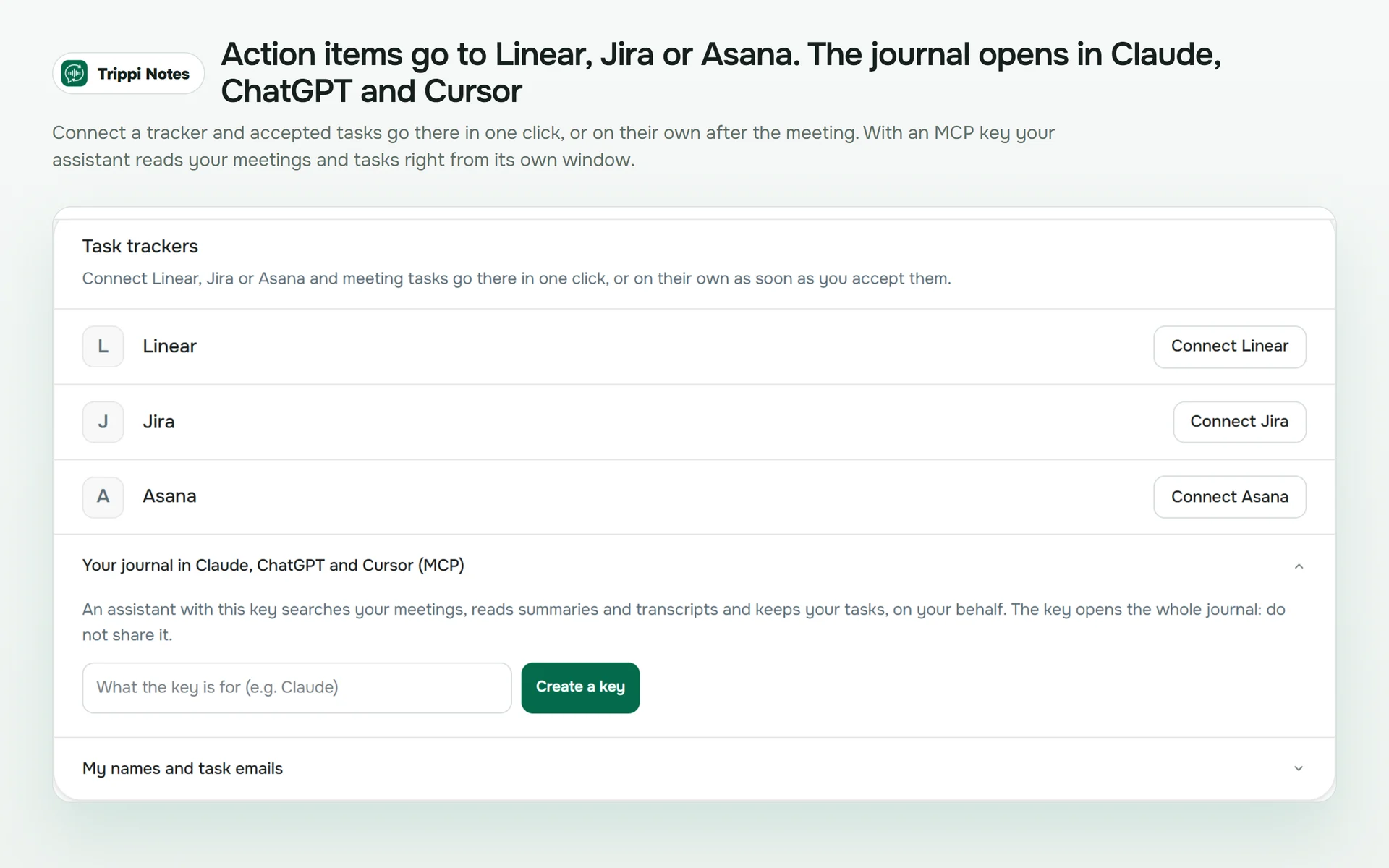
- تذهب المهام إلى Jira أو Linear أو Asana مع المالكين وتواريخ الاستحقاق، بمجرد قبولك لها
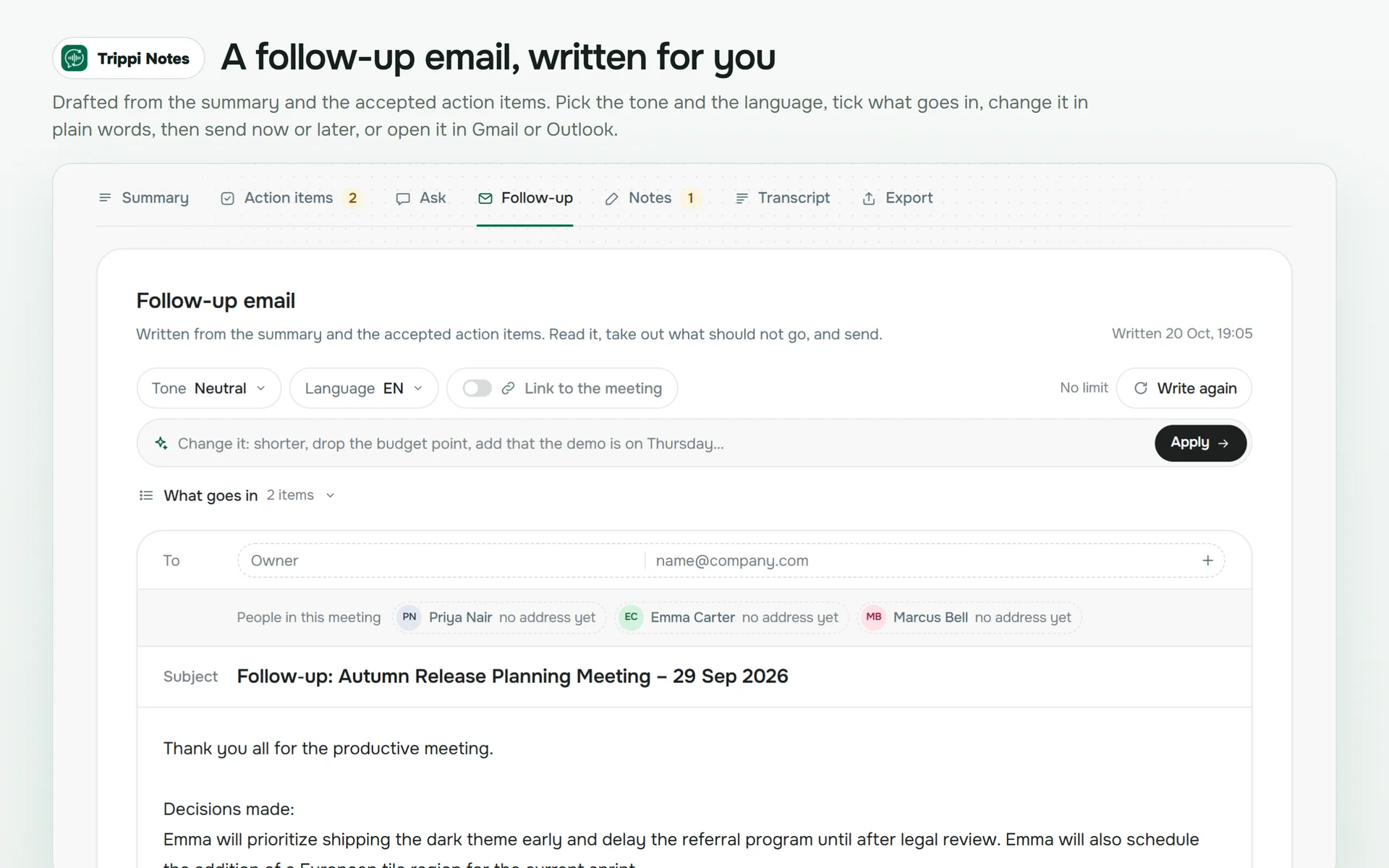
- يتم إعداد بريد المتابعة الإلكتروني عند انتهاء المكالمة، أو يُرسل بمفرده
- قائمة واحدة بالمهام المفتوحة من كل اجتماع، مع تذكير قبل موعد الاستحقاق
Chrome امتداد · لا يوجد روبوت في المكالمة · يعمل مباشرة بعد التثبيت
كيف يعمل
من مكالمة إلى محضر مكتمل في ثلاث خطوات
أنت لا تدعو روبوتًا أو ترفع تسجيلًا بعد ذلك. Trippi Notes يكتب المكالمة في تبويبك الخاص أثناء تشغيلها.
انقر على الأيقونة في المكالمة
افتح الاجتماع في متصفحك وانقر على أيقونة Trippi Notes . Chrome يسمح للإضافة بالاستماع إلى علامة تبويب فقط بعد هذا النقر، لذلك لا يبدأ شيء بدونك.
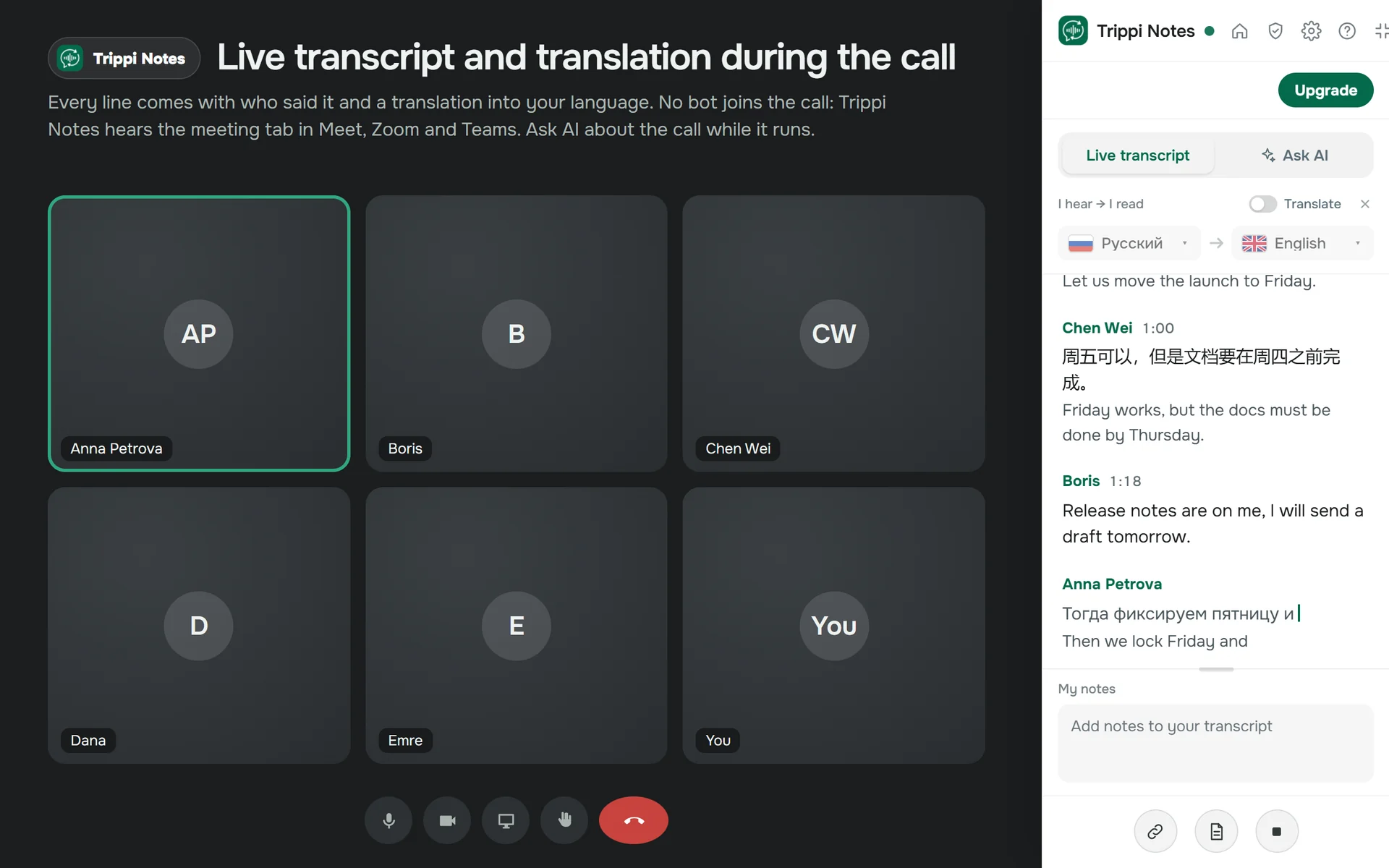
اتبع النص الحي للمحادثة
يفتح لوحة جانبية في التبويب. تكتب ما يقوله كل شخص، مع اسمه والوقت، ويمكن إضافة ترجمة تحت كل سطر.
احصل على المحضر
عندما تنتهي المكالمة، اضغط على تلخيص للحصول على نظرة عامة، القرارات، المهام مع المسؤولين والأسئلة المفتوحة. يتم حفظ الاجتماع في يومياتك.
ما الذي يستخدمه الناس لأجله
المهام الشائعة، كل منها مع دليلها الخاص
يُظهر كل دليل كيفية القيام بالمهمة يدويًا أولاً، ثم كيفية قيام Trippi Notes بها نيابةً عنك.
نسخة مفرغة من Teams عندما لا تكون المنظم →
يتيح Teams للمنظم تحميله. هذه هي الطريقة لبقية الأشخاص.
محاضر باللغة الإنجليزية من مكالمة بلغة أخرى →
المكالمة بالاسبانية أو الألمانية أو اليابانية، والدقائق مكتوبة بالإنجليزية البسيطة.
ملاحظات الاجتماع بدون بوت في المكالمة →
لا توجد مشاركة إضافية للسماح بدخولها، ولا شيء للمضيف ليمنعه.
رسالة متابعة مباشرة بعد المكالمة →
ستة أمثلة للنسخ، أو مسودة مكتوبة من الاجتماع نفسه.
اسأل ChatGPT أو Claude عن اجتماعاتك →
المطالبات التي تعمل، وطريقة لربط دفتر ملاحظات الاجتماع الخاص بك بـ كلود.
نماذج محاضر الاجتماعات →
محاضر، 1:1، الوقوف اليومي، مكالمة مبيعات، مقابلة مستخدم وأكثر.
لغتك
محاضر بلغتك، مهما كانت لغة المكالمة
Trippi Notes يتعرف على 68 لغة. تحت كل سطر من النسخة يمكنه إضافة ترجمة إلى لغتك، ويتم كتابة الملخص باللغة التي تقرأ بها. إذا قام الأشخاص بتغيير اللغات أثناء المكالمة، تتبع النسخة ذلك.
محضر اجتماع بالانجليزي: الشكل، الأخطاء الشائعة، ومثال كامل →
ما قيل في المكالمة
“Wir verschieben den Start auf den dritten Oktober.”
السطر نفسه، بلغتك
“We are moving the launch to October 3rd.”
في الملخص
Decision: the launch moves to October 3. Task: Anna sends the copy to Jonas tomorrow.
رسم توضيحي للسطرين، ليس لقطة شاشة.
بعد المكالمة
ما تحصل عليه بعد كل مكالمة
بالإضافة إلى النص الكامل، تحصل على ما يبحث عنه الناس عادة في الاجتماع: القرارات، المهام مع المسؤولين، والأسئلة التي لا تزال مفتوحة.
النص
كل سطر يحتوي على اسم المتحدث ووقت قوله. ملاحظاتك الخاصة محفوظة بجانبه.
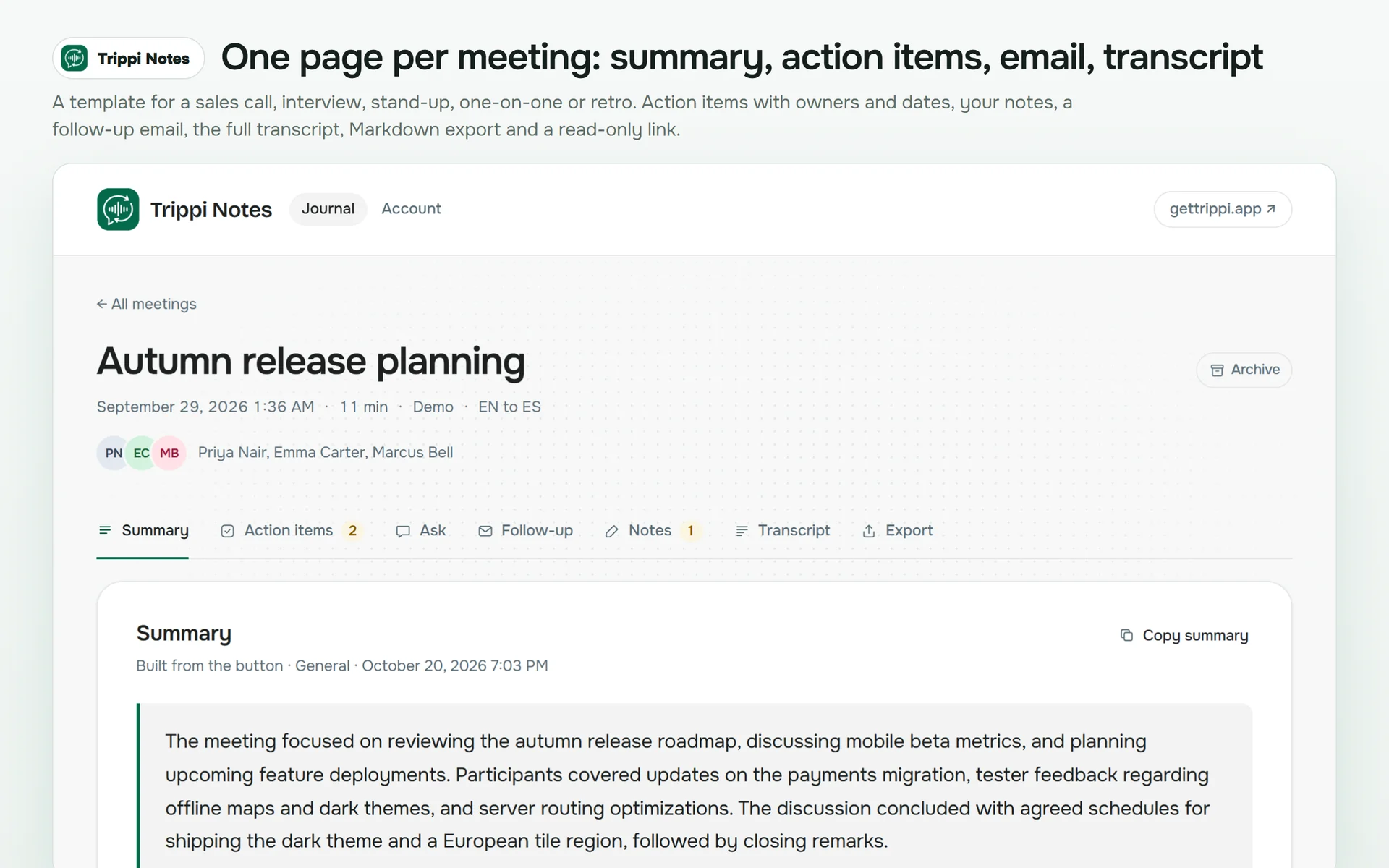
الملخص
نظرة عامة، القرارات، الأسئلة المفتوحة ومصطلحات قصيرة. قوالب لمكالمة مبيعات، مقابلة، اجتماع قصير، مقابلة فردية، اجتماع تقييمي ومقابلة مع العميل.
بنود العمل
المهام كقائمة تحقق مع المالك والتاريخ، وقائمة واحدة بالعناصر المفتوحة من جميع اجتماعاتك.
اسأل الذكاء الاصطناعي
اسأل عما تم الاتفاق عليه أو من تولى أي مهمة. تأتي الإجابة مع اقتباسات، والنقر على الاقتباس يقفز إلى تلك اللحظة.
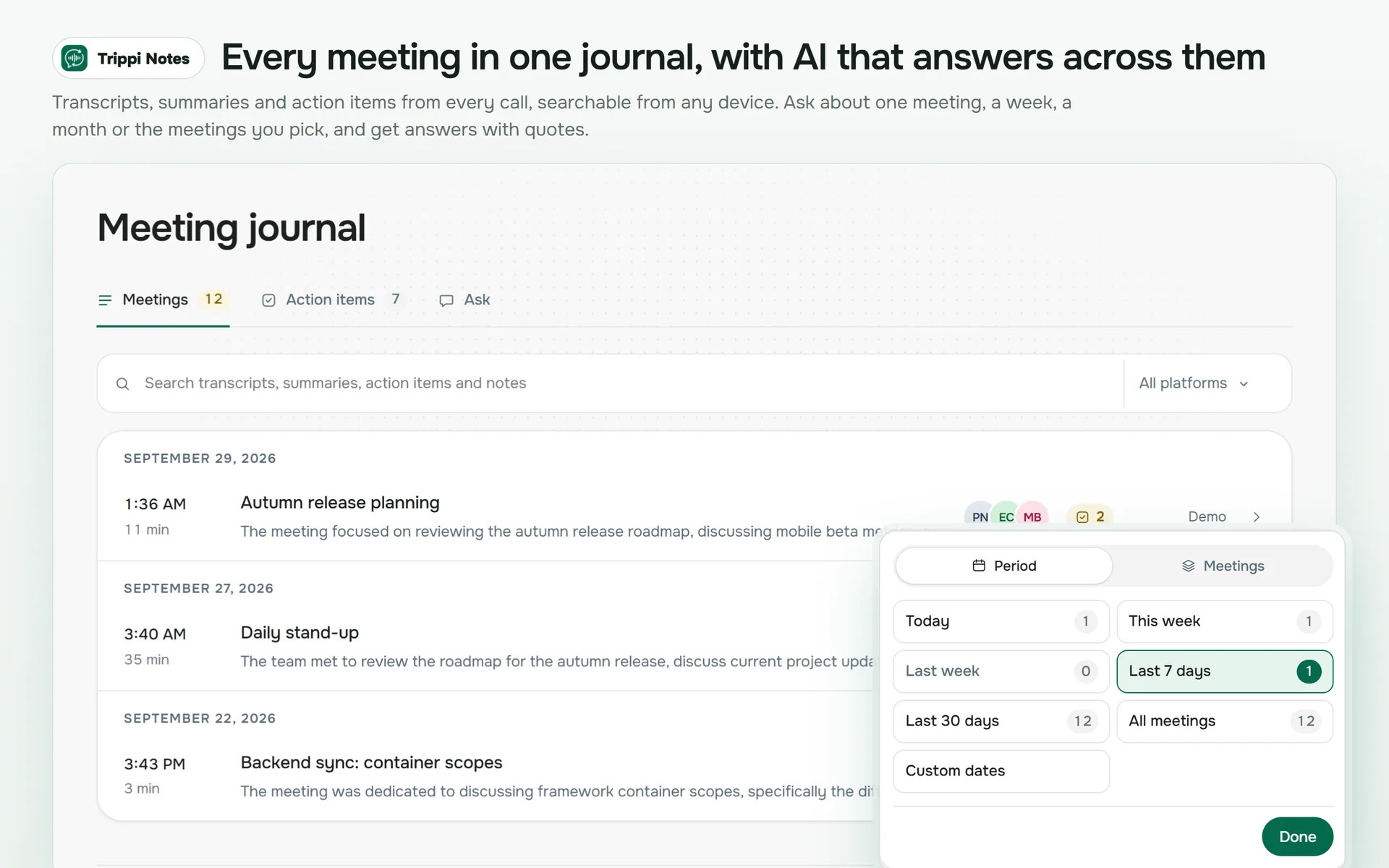
المجلة والبحث
جميع اجتماعاتك في قائمة واحدة، مع البحث بالكلمات والأسماء والقرارات.
البريد الإلكتروني للمتابعة والتصدير
رسالة متابعة تمهيدية من الملخص، التصدير إلى Markdown أو نص عادي، أو فتح الاجتماع بالكامل في ChatGPT أو Claude.
لا يوجد بوت، وبياناتك
لا يوجد بوت في المكالمة، لا تسجيل صوتي
Trippi Notes لا ينضم إلى الاجتماع كمشارك ولا يحفظ الصوت. يذهب الصوت إلى خدمة التعرف على الكلام، ويتم الاحتفاظ بالنص فقط.
لا ينضم أي بوت
يعمل في علامتك الخاصة. يرى الآخرون المكالمة تمامًا كما كانت من قبل.
لا توجد تسجيلات
يتم تحويل الصوت إلى نص أثناء تشغيله ولا يتم حفظه، لا من قبلنا ولا من قبل الامتداد.
الملاحظات تبقى ملكك
يتبعك سجل اجتماعاتك إلى أي جهاز كمبيوتر تقوم بتسجيل الدخول عليه. يمكنك اختيار مدة الاحتفاظ بالاجتماعات، ويمكنك إيقافه أو حذف كل شيء في أي وقت.
المنصات
يعمل في Google Meet، Zoom و Teams
تتم المكالمات عبر المتصفح في Chrome ومتصفحات Chromium الأخرى. Google Meet لا يحتاج لأي شيء على الإطلاق؛ Zoom وTeams على الويب يطلبان الموقع مرة واحدة، في المرة الأولى.

Google Meet
يعمل مباشرة من البداية

Zoom
في المتصفح

Microsoft Teams
في المتصفح، العميل الكامل والخفيف
تطبيقات سطح المكتب Zoom وTeams ليست تبويبة في المتصفح، لذلك لا يمكن للامتداد سماعها. افتح نفس الاجتماع في المتصفح بدلًا من ذلك.
الأسعار
ابدأ مجانًا، ثم اختر خطة حسب كمية استخدامك للذكاء الاصطناعي
كل خطة مدفوعة تحتوي على ملخصات وإجابات الذكاء الاصطناعي ورسائل المتابعة والأسئلة حول جميع اجتماعاتك. تختلف الخطط في عدد طلبات الذكاء الاصطناعي التي تحصل عليها كل شهر.
Free
لتجربته في اجتماعاتك الخاصة.
$0/month
مخصص شهري يتجدد تلقائيًا
- ✓ نسخة مكتوبة بالأسماء والأوقات
- ✓ الترجمة في 68 لغة
- ✓ مذكرة الاجتماعات مع البحث
- ✓ بعض الملخصات وإجابات الذكاء الاصطناعي كل شهر
Lite
لبضع مكالمات في الأسبوع.
$6/month
أو $60 سنة
40 طلبات ذكاء اصطناعي في الشهر
- ✓ ملخصات، إجابات الذكاء الاصطناعي ورسائل البريد الإلكتروني للمتابعة
- ✓ أسئلة حول جميع اجتماعاتك دفعة واحدة
- ✓ قوالب الملخص وطلبك الخاص
- ✓ سجل اجتماعاتك على أي كمبيوتر
Pro
للأشخاص الذين لديهم اجتماعات يومية.
$12/month
أو $120 سنة
120 طلبات ذكاء اصطناعي في الشهر
- ✓ ملخصات، إجابات الذكاء الاصطناعي ورسائل البريد الإلكتروني للمتابعة
- ✓ أسئلة حول جميع اجتماعاتك دفعة واحدة
- ✓ قوالب الملخص وطلبك الخاص
- ✓ سجل اجتماعاتك على أي كمبيوتر
Power
لأيام مليئة بالمكالمات.
$24/month
أو $240 سنة
400 طلبات ذكاء اصطناعي في الشهر
- ✓ ملخصات، إجابات الذكاء الاصطناعي ورسائل البريد الإلكتروني للمتابعة
- ✓ أسئلة حول جميع اجتماعاتك دفعة واحدة
- ✓ قوالب الملخص وطلبك الخاص
- ✓ سجل اجتماعاتك على أي كمبيوتر
الخطة تخص حسابك. Paddle يأخذ الدفع كتاجر مسجل؛ لا يتم إدخال تفاصيل البطاقة على هذا الموقع.
خطط للفِرَق
خطط الفريق: خطة واحدة للفريق بأكمله
خمسة أشخاص على شخصي Pro هو $60 في الشهر في خمس خطط منفصلة. Team S هو $49 لما يصل إلى خمسة أشخاص على خطة واحدة، مع فاتورة واحدة. خمسة عشر شخصًا على Pro هو $180; Team M هو $99.
من لا يحتاجه
لشخصين أو ثلاثة، الخطط الشخصية أرخص. تبدأ خطة الفريق بالجدوى عند حوالي خمسة أشخاص.
خطة واحدة للفريق بأكمله
يتم شراء الخطة مرة واحدة للفريق بأكمله، مع فاتورة واحدة وإيصال واحد. يحصل كل شخص على 120 طلب ذكاء اصطناعي شهريًا له.
قم بالدعوة عن طريق الرابط أو البريد الإلكتروني
يقوم كل شخص بتسجيل الدخول بحسابه الخاص ويحتفظ بمذكرة شخصية خاصة به. يرى المالك من هو في الفريق وعدد الاجتماعات التي حضرها كل شخص خلال آخر 30 يومًا.
الاجتماعات متاحة للفريق
افتح جميع اجتماعاتك للفريق بإعداد واحد، امنح زميلاً واحداً الوصول، أو أضف اجتماعاً إلى مساحة مشتركة. يعمل هذا مع الاجتماعات المحفوظة في أرشيفك، والاجتماع الذي تحدده كخاص يبقى مغلقاً أمام الفريق.
مساحات مشتركة
مجلدات الاجتماعات التي يمكن للفريق بأكمله فتحها: مجلد واحد للعميل أو لمشروع أو لجولة توظيف.
تعليقات
اترك تعليقًا على اجتماع زميلك أو على سطر واحد من نسخه.
مطالبات الذكاء الاصطناعي المشتركة
احفظ مطالبة لمحادثات الذكاء الاصطناعي مرة واحدة وشاركها مع الفريق. فقط مؤلفها يمكنه حذفها.
Team S
حتى 5 أشخاص
$49/month
خطة واحدة للفريق بأكمله
120 طلبات ذكاء اصطناعي لكل شخص في الشهر
اشترِ Team STeam M
حتى 15 شخصًا
$99/month
خطة واحدة للفريق بأكمله
120 طلبات ذكاء اصطناعي لكل شخص في الشهر
اشترِ Team MTeam L
حتى 40 شخصًا
$199/month
خطة واحدة للفريق بأكمله
120 طلبات ذكاء اصطناعي لكل شخص في الشهر
اشترِ Team Lيمكنك الدفع دون حساب: يتم إنشاؤه من البريد الإلكتروني في نموذج الدفع. تم الدفع بالبطاقة من خلال Paddle، مع إيصال لكل عملية خصم. هل تحتاج إلى فاتورة للشركة أو رقم ضريبة القيمة المضافة عليها؟ اكتب إلى [email protected] قبل أن تدفع.
الأسئلة الشائعة
الأسئلة المتكررة
هل ينضم روبوت إلى اجتماعي؟+
لا. Trippi Notes يعمل داخل تبويب المتصفح الخاص بك. لا يظهر أي شخص جديد في قائمة المشاركين، ولا يرى الآخرون شيئًا لم يكن موجودًا من قبل.
في أي المكالمات يعمل؟+
Google Meet, Zoom في المتصفح و Microsoft Teams في المتصفح، في Chrome والمتصفحات القائمة على Chromium الأخرى على الحاسوب. تطبيقات سطح المكتب Zoom و Teams تعمل خارج تبويب المتصفح، ولا يمكن للملحق الوصول إليها.
هل يمكن أن تكون الملاحظات بلغة مختلفة عن الاجتماع؟+
نعم، هذه هي الفكرة. يتعرف على 68 لغة، ويكتشف لغة المكالمة بنفسه، ويكتب الترجمة والملخص باللغة التي تقرأ بها. تعمل المكالمة التي يتنقل فيها الأشخاص بين لغتين أيضًا.
هل تم تسجيل الاجتماع؟+
لا يتم تسجيل أي صوت أو فيديو أو الاحتفاظ به. يذهب الصوت إلى خدمة الكلام ليصبح نصًا، ويتم الاحتفاظ بالنص في متصفحك وعند تسجيل دخولك، في سجل اجتماعك على خادمنا، حتى تتمكن من فتحه والبحث فيه من أي جهاز كمبيوتر. يمكنك إيقاف ذلك وحذفه في أي وقت.
هل أحتاج إلى حساب؟+
لا، يمكنك البدء بدون واحد. الحساب مخصص للخطط المدفوعة، ولمفكرة الاجتماعات على أي جهاز كمبيوتر، وللبريد الإلكتروني مع النص بعد المكالمة.
ما الذي يُحتسب كطلب ذكاء اصطناعي؟+
سؤال واحد عن اجتماع واحد ورسالة متابعة عبر البريد الإلكتروني هما طلب واحد لكل منهما. سؤال عن جميع اجتماعاتك دفعة واحدة هو ثلاثة. ملخصات الاجتماعات مجانية ولا تستخدم الطلبات. يمكنك رؤية عدد الطلبات المتبقية في حسابك وفي نافذة ملحق المتصفح، ويبدأ العد من جديد في الأول من كل شهر.
هل يوجد خطة للفريق؟+
نعم: Team S، Team M و Team L، خطة واحدة لما يصل إلى 5 أو 15 أو 40 شخصًا، مع 120 طلب ذكاء اصطناعي لكل شخص في الشهر، واجتماعات يمكنك فتحها للفريق، مساحات وملاحظات مشتركة. لشخصين أو ثلاثة، الخطط الشخصية أرخص. الأسعار والمقارنة موجودة في قسم خطط الفرق في هذه الصفحة.
هل أحتاج أن أكون المضيف؟+
لا. إنه يسمع ما يشغله تبويب متصفحك، لذا يعمل حتى عندما تكون ضيفًا. أخبر الناس أنك تدون الملاحظات، كما تفعل مع القلم.
هل هذا هو نفسه Trippi؟+
لا، إنه امتداد منفصل من نفس الفريق. Trippi يضع ترجمات على المكالمة. Trippi Notes يدون الاجتماع ويعطيك الملخص والمهام.
حدود صادقة
القيود
ماذا Trippi Notes لا يفعل، حتى تعرف ذلك قبل مكالمتك الأولى.
المكالمات عبر المتصفح فقط
تطبيقات سطح المكتب Zoom وTeams تعمل خارج تبويبة المتصفح، ولا يمكن لأي امتداد الوصول إليها. لا توجد نسخة للهاتف: متصفحات الجوال لا تشغل امتدادات مثل هذا.
يبدأ فقط بنقرتك
Chrome يعطي الامتداد صوت التبويب فقط بعد النقر على الأيقونة الخاصة به. لا يمكن تفعيله لك تلقائيًا.
الصوت فقط، ليس الشاشة
لا يرى الشرائح أو المستندات المشتركة أو دردشة الاجتماع. يعمل فقط بما يُقال علنًا.
الملخص مكتوب بواسطة الذكاء الاصطناعي
اقرأها قبل أن ترسلها. قد تفوت نقطة أو تخطئ في اسم. يساعدك القاموس بالمصطلحات والأسماء.
الملاحظات والمهام والبريد الإلكتروني من جميع اجتماعاتك في مكان واحد
قم بتثبيت Trippi Notes من متجر Chrome على الويب وانقر على أيقونته في مكالمتك القادمة.