



すべての会議のメモ、要約、タスク、メール、AI の回答をひとつのジャーナルに
- AIにあなたの一週間について聞いてみてください: 何が決定され、複数の通話でどのような問題が発生したか
- チームを率いる? チームプランでは、チームに開かれた通話の要約を読み、誰がどれだけの会議を行ったかを確認します
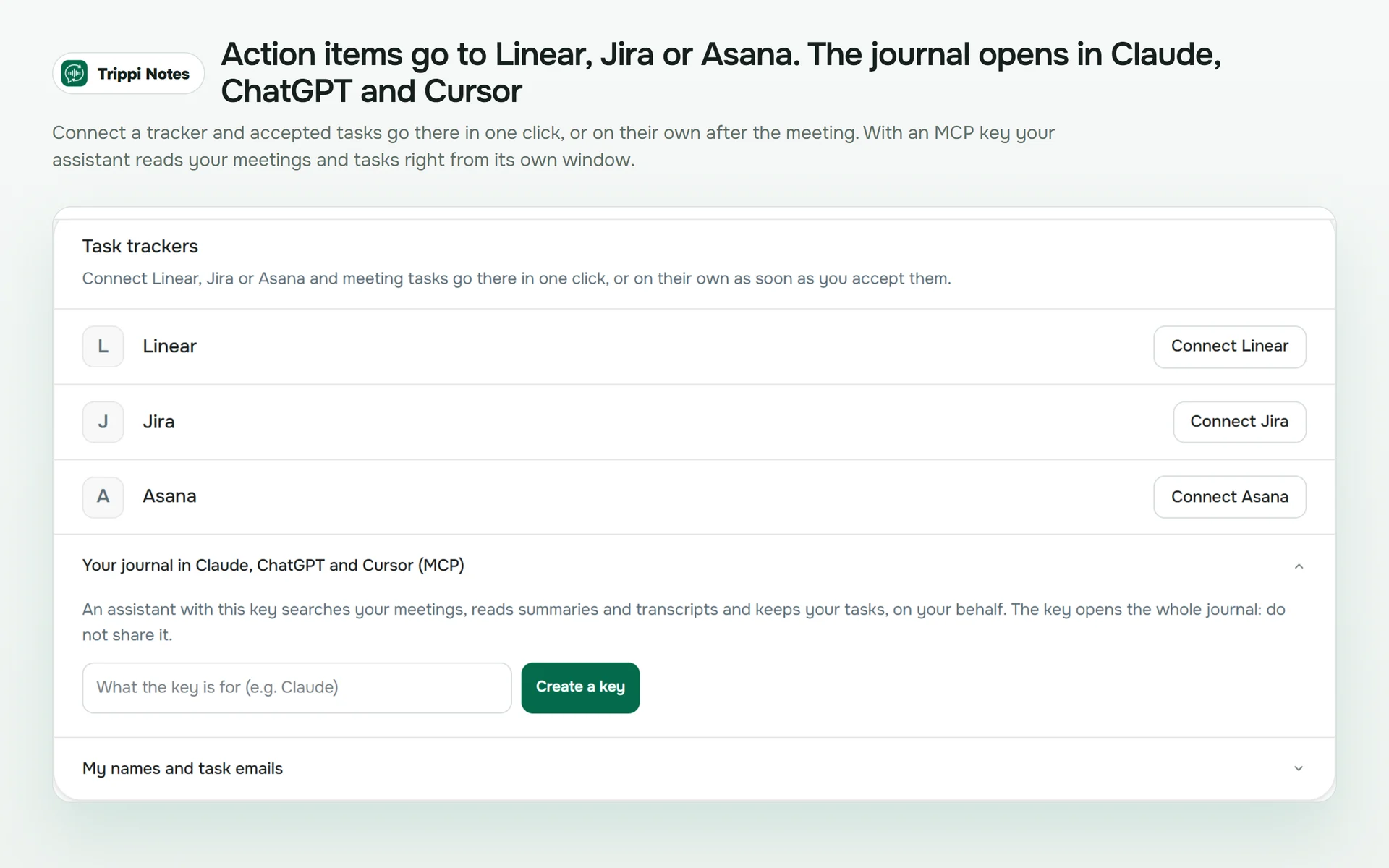
- タスクはJira、Linear、またはAsanaに行きます 一度それらを受け入れると、所有者と期限付きで
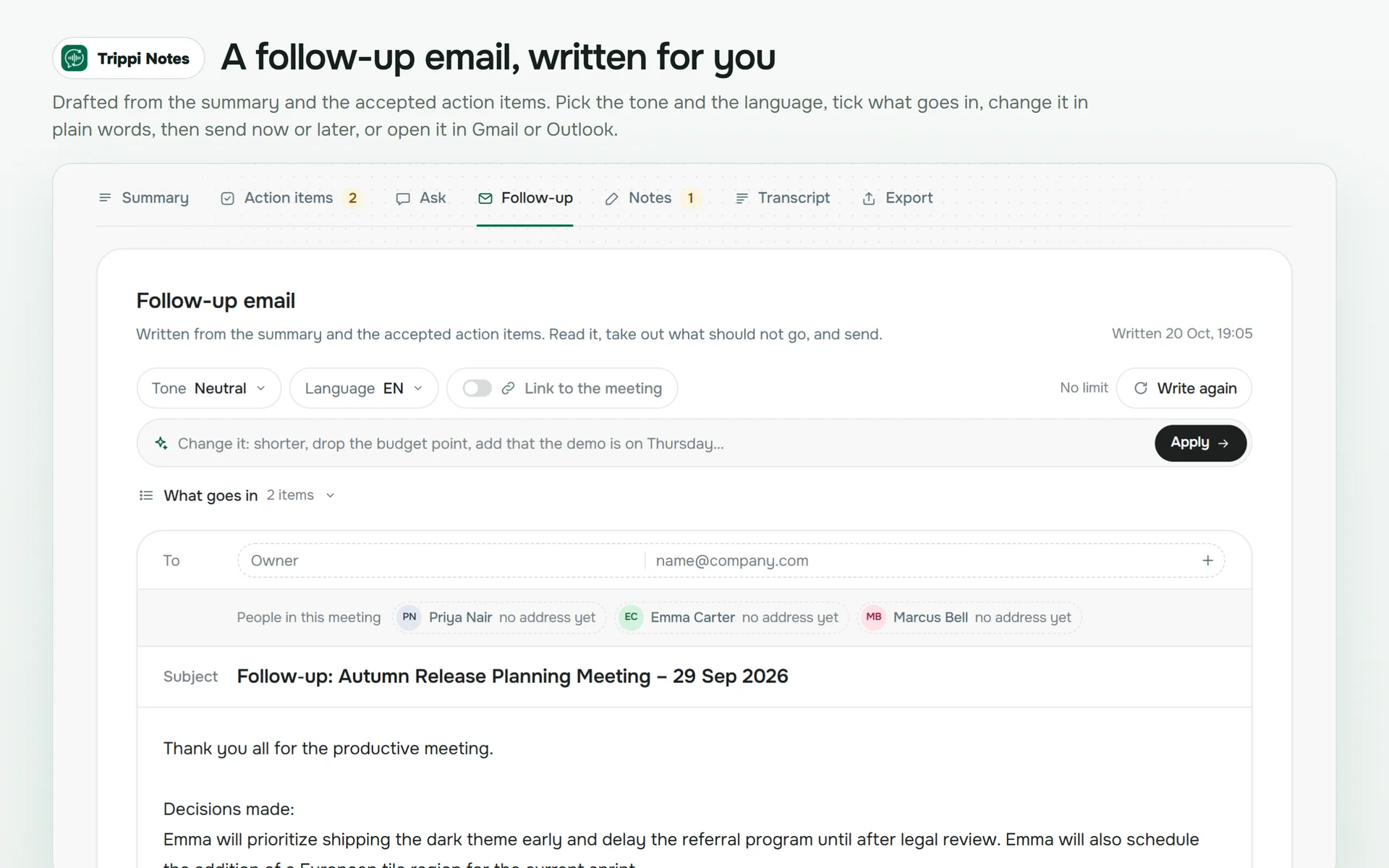
- フォローアップのメール は、通話が終了したときに作成されるか、単独で送信されます
- 未完了のタスクのリスト すべての会議から、期日前のリマインダー付きで
Chrome 拡張機能 · 通話中のボットなし · インストール直後に機能
仕組み
通話から完成した議事録まで、3つのステップで
ボットを招待したり、後で録音をアップロードしたりしてはいけません。 Trippi Notes 通話を実行中に、自分のタブで書き留めます。
通話中にアイコンをクリックします
ブラウザで会議を開き、 Trippi Notes アイコンをクリックします。Chrome はこのクリック後にのみ拡張機能がタブを聞くことを可能にするので、あなたの操作なしで何も始まりません。
ライブトランスクリプトをフォローする
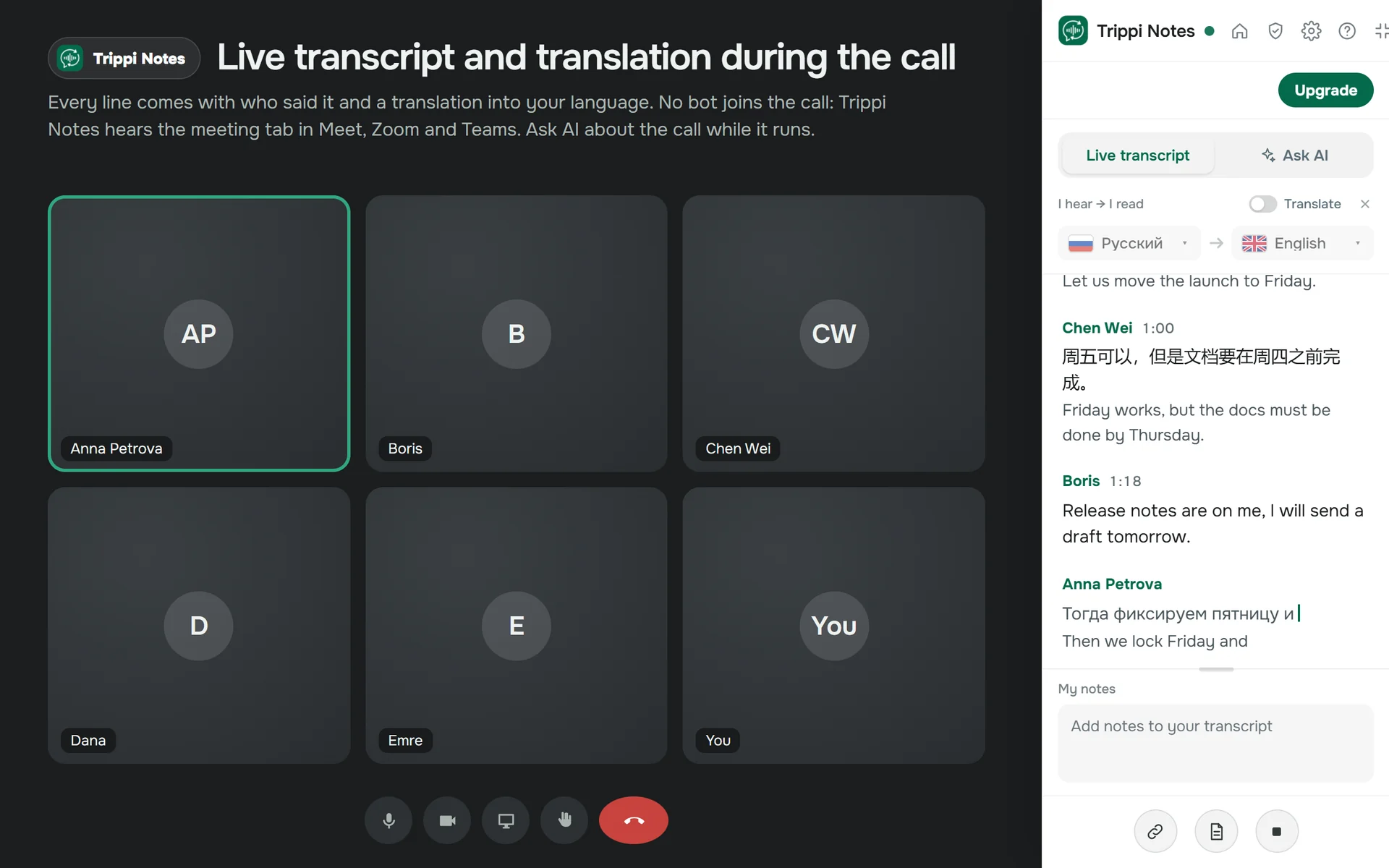
タブの横にパネルが開きます。各参加者が言ったことを名前と時間とともに書き込み、各行の下に翻訳を追加することもできます。
議事録を取得
通話が終了したら、[要約]を押して概要、意思決定、担当者がいるタスク、未解決の質問を取得します。会議はジャーナルに保存されます。
人々がそれを使う用途
共通タスク、それぞれに専用のガイド付き
各ガイドはまず手作業でタスクを行う方法を示し、その後で Trippi Notes がそれをどのように代わりに行うかを示します。
自分が主催者でないときのTeamsの文字起こし →
Teamsは主催者がダウンロードできます。他の全員の場合の手順はこちらです。
他の言語での通話から英語の議事録 →
通話はスペイン語、ドイツ語、日本語で行われ、議事録は英語で作成されます。
通話にボットなしでの会議メモ →
参加者を追加する必要なし、ホストがブロックすることもなし
通話直後のフォローアップメール→
コピー用の6つの例、または会議自体から書かれたドラフト。
会議について ChatGPT や Claude に聞く →
効果的なプロンプトや、会議日誌をClaudeに連携する方法。
議事録テンプレート →
議事録、1:1、スタンドアップ、セールスコール、ユーザーインタビューなど。
あなたの言語
通話の言語にかかわらず、自分の言語での議事録
Trippi Notes 68の言語を認識します。文字起こしの各行の下にあなたの言語への翻訳を追加でき、要約はあなたが読む言語で書かれます。通話中に人々が言語を切り替えると、文字起こしもそれに従います。
電話で言った
“Wir verschieben den Start auf den dritten Oktober.”
同じ行、あなたの言語で
“We are moving the launch to October 3rd.”
概要に
Decision: the launch moves to October 3. Task: Anna sends the copy to Jonas tomorrow.
2行のイラストで、スクリーンショットではありません。
通話後
各通話の後に得られるもの
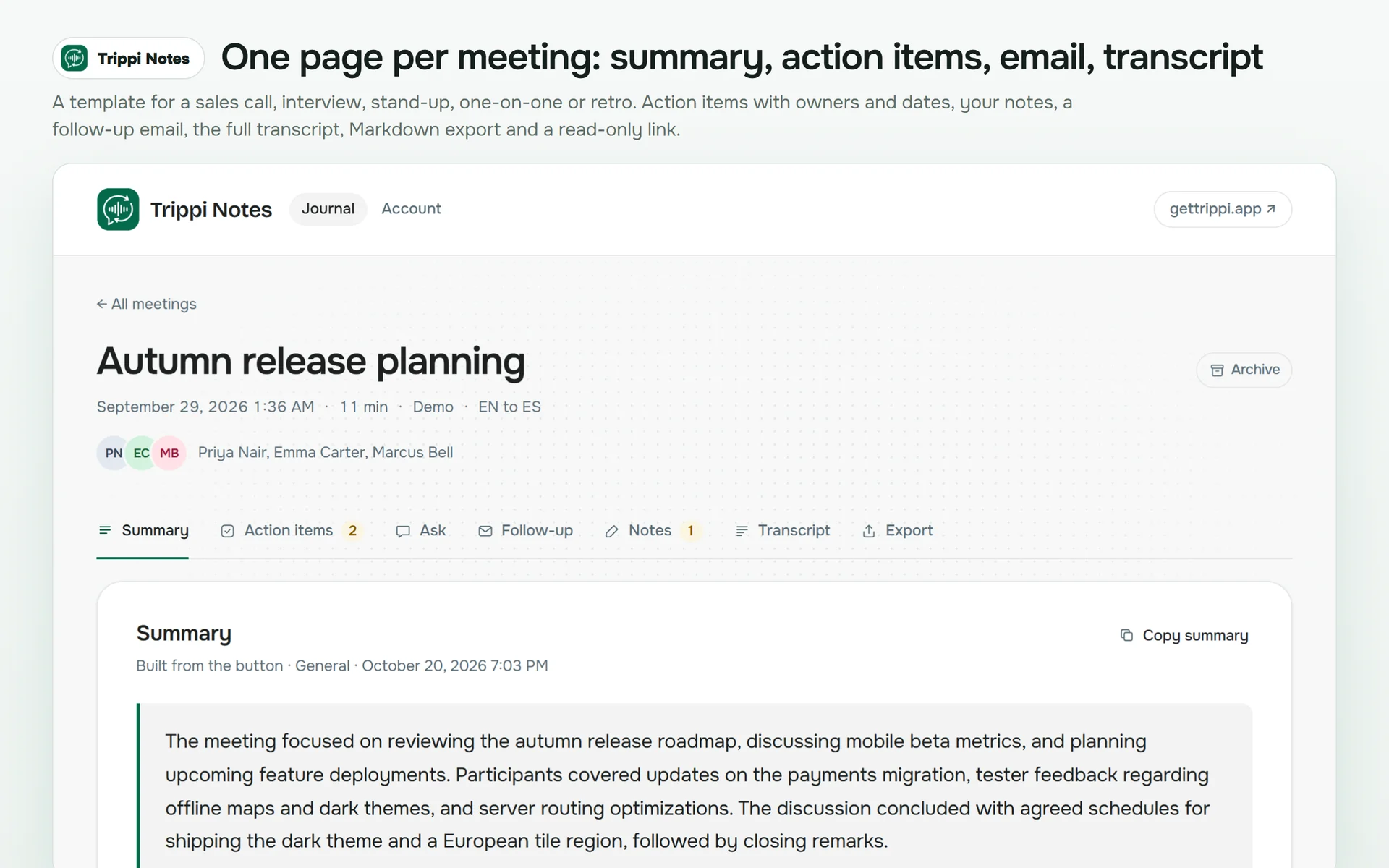
全文の議事録だけでなく、会議で通常探されるもの、つまり決定事項、担当者付きのタスク、未解決の質問を取得できます。
文字起こし
話者の名前と発言時刻を含むすべての行。自分のメモはその隣に保存されます。
サマリー
概要、決定事項、未解決の質問、簡単な用語集。営業通話、面接、スタンドアップ、1対1、振り返り、および顧客インタビュー用のテンプレート。
アクション項目
担当者と日付をチェックリストとしてタスクにし、すべての会議から未完了の項目のリストを作ります。
AIに聞く
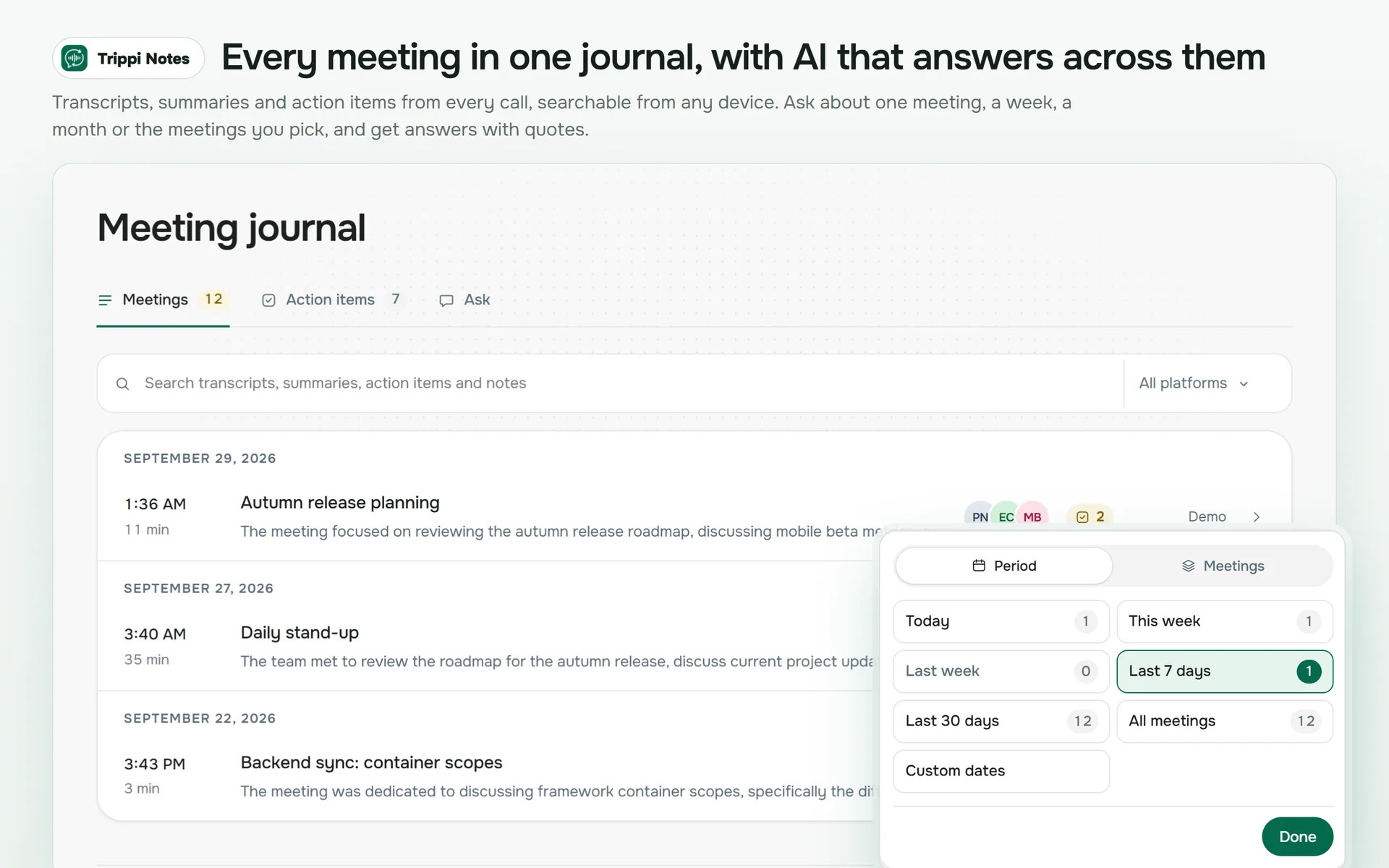
何が決まったか、誰がどのタスクを担当したかを尋ねます。答えは引用付きで提供され、引用をクリックするとその瞬間にジャンプします。
ジャーナルと検索
すべての会議を1つのリストで管理し、単語、名前、決定事項で検索できます。
フォローアップメールとエクスポート
通話後すぐにまとめから作成したフォローアップメール、Markdownまたはプレーンテキストにエクスポート、または会議全体をChatGPTやClaudeで開くことができます。
ボットなし、あなたのデータ
通話にボットなし、音声録音なし
Trippi Notes 参加者として会議に参加せず、音声を保存しません。音声は音声認識サービスに送られ、テキストのみが保存されます。
ボットは参加しません
自分のタブで動作します。他の参加者は以前と同じように通話を見ることができます。
録音なし
音声は再生中にテキストに変換され、私たちや拡張機能によって保存されません。
メモはあなたのものとして残ります。
あなたの会議ジャーナルは、サインインするどのコンピュータにも引き継がれます。会議の保存期間は自分で選択でき、いつでもオフにしたりすべて削除したりできます。
プラットフォーム
Google Meet、Zoom、およびTeamsで動作します
ブラウザは Chrome およびその他の Chromium ブラウザで通話します。Google Meet は何も必要ありません;Zoom およびウェブの Teams は初回のみサイトを尋ねます。

Google Meet
すぐに利用可能

Zoom
ブラウザで

Microsoft Teams
ブラウザで、フルクライアントおよびライトクライアント
デスクトップのZoomやTeamsアプリはブラウザタブではないため、拡張機能はそれらを聞き取ることができません。代わりにブラウザで同じ会議を開いてください。
料金
無料で始めて、その後使用するAIの量に応じてプランを選択してください
すべての有料プランには、すべてのミーティングに関する要約、AIによる回答、フォローアップメール、質問が含まれます。プランは、毎月のAIリクエスト数の違いによって異なります。
Free
ご自身の会議で試すために。
$0/month
自動的に更新される月額手当
- ✓ 名前と時間のある書き起こし
- ✓ 68か国語での翻訳
- ✓ 検索機能付き会議ジャーナル
- ✓ 月に数回の要約とAIの回答
Lite
週に数回の通話用。
$6/month
または $60 年
月に40件のAIリクエスト
- ✓ 要約、AIの回答、フォローアップのメール
- ✓ すべての会議について一度に質問
- ✓ 要約テンプレートとあなた自身のリクエスト
- ✓ どのコンピュータでも使えるあなたの会議用ジャーナル
Pro
毎日会議がある人向け
$12/month
または $120 年
月に120件のAIリクエスト
- ✓ 要約、AIの回答、フォローアップのメール
- ✓ すべての会議について一度に質問
- ✓ 要約テンプレートとあなた自身のリクエスト
- ✓ どのコンピュータでも使えるあなたの会議用ジャーナル
Power
通話の多い日用。
$24/month
または $240 年
月に400件のAIリクエスト
- ✓ 要約、AIの回答、フォローアップのメール
- ✓ すべての会議について一度に質問
- ✓ 要約テンプレートとあなた自身のリクエスト
- ✓ どのコンピュータでも使えるあなたの会議用ジャーナル
プランはあなたのアカウントに紐付いています。Paddle が記録上の販売者として支払いを受けます。このサイトでカード情報は入力されません。
チーム向けプラン
チームプラン:チーム全体で使える1つのプラン
個人向けProを5人で利用すると、5つの別々のプランで$60かかります。Team Sは、1つのプランで最大5人まで、1つの請求で$49です。Proを15人で利用すると$180;Team Mは$99です。
誰が必要としないか
2人または3人の場合は、個人プランの方が安くなります。チームプランは約5人でからお得になります。
チーム全体の1つのプラン
プランはチーム全体で一度購入され、請求書と領収書は1つです。各人は月に120回のAIリクエストを自分用に利用できます。
リンクまたはメールで招待
それぞれの人が自分のアカウントでサインインし、自分のジャーナルを保持します。オーナーはチームに誰がいるか、そして各人が過去30日間に何回ミーティングを行ったかを見ることができます。
チームに公開された会議
設定ひとつでチーム全員に会議を公開したり、同僚ひとりにアクセス権を与えたり、会議を共有スペースに追加したりできます。アーカイブに保存されている会議でもこの操作が可能で、プライベートとしてマークした会議はチームには非公開のままです。
共有スペース
チーム全員が開ける会議のフォルダ:クライアント用、プロジェクト用、または採用ラウンド用に1つ。
コメント
同僚の会議やその議事録の1行にコメントを残す
共有AIプロンプト
AIチャット用のプロンプトを一度だけ保存してチームに共有してください。削除できるのは作者だけです。
アカウントなしで支払うことができます:支払いフォームのメールからアカウントが作成されます。Paddle を通じてカードで支払い、すべての請求に領収書が発行されます。会社の請求書やVAT番号が必要ですか?支払う前に [email protected] にご連絡ください。
FAQ
よくある質問
ボットは私の会議に参加しますか?+
いいえ。 Trippi Notes はブラウザのタブ内で動作します。参加者リストには新しい人は表示されず、他の人には以前そこになかったものは何も見えません。
どの通話で機能しますか?+
Google Meet、ブラウザ内でZoom、Microsoft Teams、Chromeや他のChromiumブラウザではパソコン上で使えます。デスクトップZoomやTeamsアプリはブラウザタブの外で動作し、拡張機能はそれらにアクセスできません。
ノートは会議と異なる言語にできますか?+
はい、それが目的です。68の言語を認識し、通話の言語を自動で判別し、あなたが読む言語で翻訳と要約を書きます。人々が二つの言語を切り替える通話でも機能します。
会議は録画されていますか?+
音声や映像は録音・保存されません。音声はテキスト化されるために音声サービスに送信され、テキストはあなたのブラウザに保存され、サインインしている場合はサーバー上の会議ジャーナルにも保存されます。そのため、どのコンピューターからでも開いて検索できます。これをオフにして削除することもいつでも可能です。
アカウントは必要ですか?+
いいえ、なくても始められます。アカウントは有料プラン用で、どのコンピュータでも会議のジャーナルを使うため、または通話後に議事録付きのメールを受け取るためのものです。
何がAIリクエストとしてカウントされますか?+
1つの会議に関する質問とフォローアップメールはそれぞれ1リクエストとカウントされます。すべての会議に関する質問は3リクエストです。会議の要約は無料で、リクエストとしてカウントされません。アカウントや拡張機能のポップアップで残りのリクエスト数を見ることができ、カウントは毎月1日にリセットされます。
チームの予定はありますか?+
はい:Team S、Team M、Team L、1つのプランで最大5人、15人、または40人まで利用可能で、各人月に120回のAIリクエスト、チームに公開できるミーティング、共有スペース、コメント機能が含まれます。2~3人の場合は、個人プランの方が安価です。価格と比較はこのページの「チーム向けプラン」の部分をご覧ください。
ホストである必要がありますか?+
いいえ。ブラウザのタブで再生されるものを聞くので、ゲストとして参加している場合でも機能します。ペンを使う場合と同じように、メモを取っていることを周りに知らせてください。
これは Trippi と同じですか?+
いいえ、それは同じチームによる別の拡張です。Trippi は通話の上に翻訳された字幕を表示します。 Trippi Notes は会議の内容を書き起こし、要約とタスクを提供します。
正直な限界
制限
何 Trippi Notes 最初の電話の前に、そうしないことを知っておきます。
ブラウザのみの通話
デスクトップのZoomやTeamsアプリはブラウザタブの外にあり、拡張機能はアクセスできません。スマホ版はありません。モバイルブラウザはこのような拡張機能を実行しません。
クリックでのみ開始
Chrome アイコンをクリックした後にのみタブの音を拡張機能に出力します。自動でオンにすることはできません。
画面ではなく、音声のみ
スライド、共有ドキュメント、会議チャットは見ません。発言された内容だけで動作します。
要約はAIによって書かれています
送る前に必ず読んでください。ポイントを見落としたり、名前が間違っていたりすることがあります。用語集は名称や商品用語の説明に役立ちます。
すべての会議のノート、タスク、メールを一か所で
インストール Trippi Notes Chrome ウェブストアからインストールし、次回の通話でそのアイコンをクリックしてください。